افتح جلسة تصوير وتعرّف على الواجهة
اختر مجلد الصور، واستخدم فلاتر الشبكة، واعرف معنى العدادات.
افتح مجلدًا
اضغط اختيار مجلد واختر المجلد الذي فيه صورك. يقرأ Optelect ملفات JPEG وPNG وWebP وTIFF وBMP. ملفات RAW الموجودة بجانب صور JPEG تحمل شارة RAW وتتبعها عند النسخ (انظر RAW وJPEG وLightroom).
في المرة الأولى يجهّز Optelect المعاينات مع شريط تقدّم. اخترت المجلد الخطأ؟ اضغط إلغاء (أو Esc): يبقى المجلد الذي كان مفتوحًا كما هو، وتُحفظ المعاينات التي جُهّزت للمرة القادمة.
الشبكة
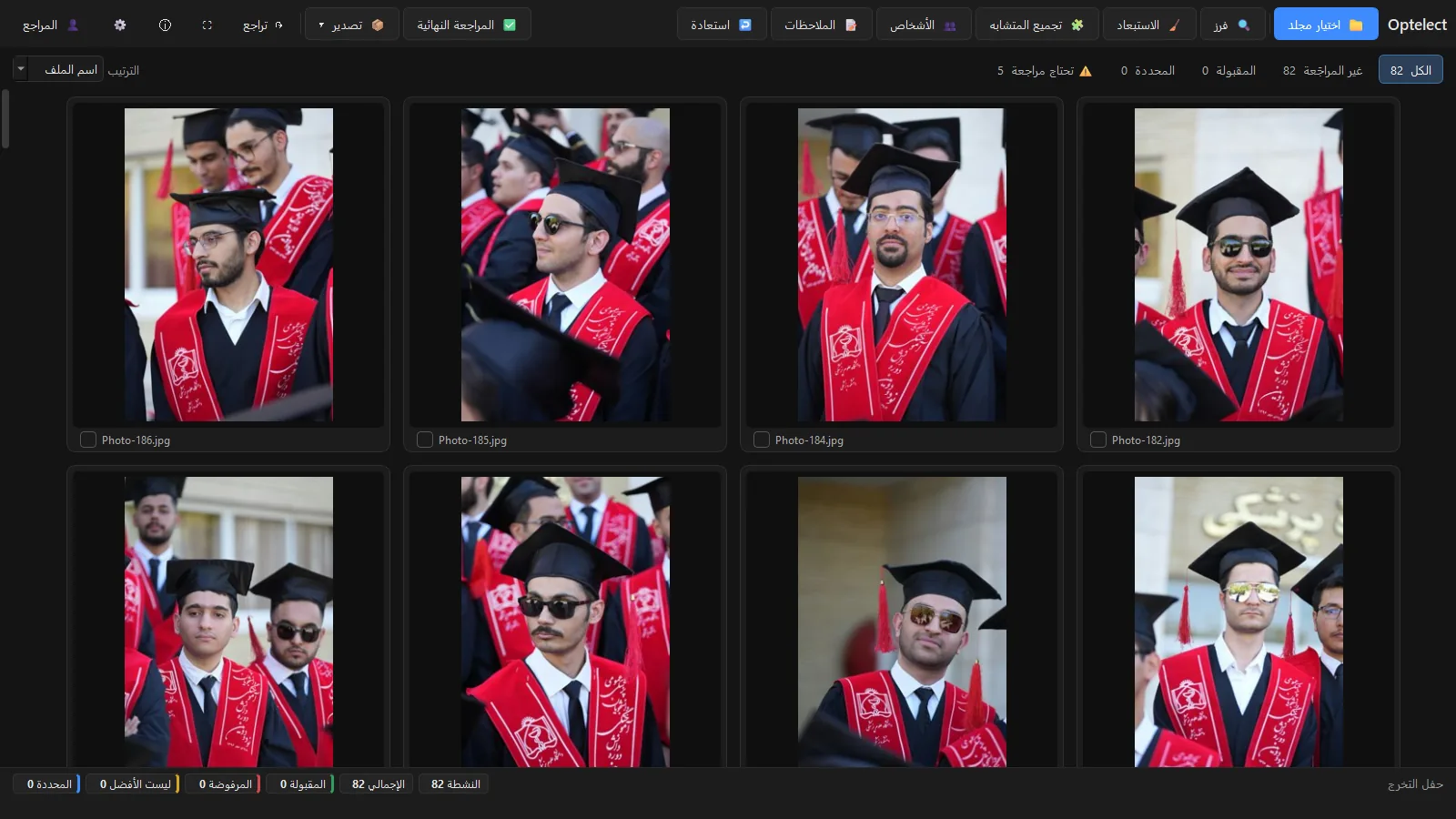
- الفلاتر في الأعلى: الكل، وغير المراجَعة (لم يُتخذ قرار بشأنها بعد)، والمقبولة، والمحددة، وتحتاج مراجعة (صور فيها عيون مغلقة أو تركيز ضعيف أو إضاءة سيئة).
- الترتيب على الجانب: حسب اسم الملف أو غيره.
- مربع الاختيار على كل صورة يضيفها إلى اختيارك النهائي (انظر المقبولة والمرفوضة والمحددة).
- شريط الحالة في الأسفل يعدّ الصور النشطة والإجمالية والمقبولة والمرفوضة و«ليست الأفضل» والمحددة.
التحليل يتم على جهازك
بمجرد فتح المجلد يفحص Optelect كل صورة في الخلفية: الحدة والإضاءة والوجوه والعيون المغلقة. يمكنك مواصلة العمل أثناء ذلك. تظهر التنبيهات مثل *عيون مغلقة* أو *تركيز ضعيف* بعد فحص جميع الصور، لأن ضعف التركيز يُقاس مقارنةً بالجلسة كلها. لا يُرفع أي شيء: صورك لا تغادر جهازك أبدًا.
قراراتك تُحفظ أولًا بأول
كل قبول ورفض وملاحظة يُحفظ تلقائيًا في مكانين: داخل مجلد الصور نفسه (فينتقل معه على القرص الخارجي)، وفي مجلد Optelect على جهازك. أغلق التطبيق وتابع لاحقًا؛ عند فتح المجلد مرة أخرى يظهر كل شيء فورًا دون انتظار التحليل من جديد.
عند تشغيل Optelect يسألك: متابعة في مجلدك الأخير، أو فتح مجلد آخر، أو ليس الآن. يبقى عملك المحفوظ في المجلد الأخير مهما اخترت.
- نقلت المجلد أو غيّرت اسمه؟ يتعرّف Optelect على الجلسة من صورها، فتبقى ملاحظاتك وقراراتك كما هي، حتى من قرص بحرف مختلف.
- تتابع على جهاز آخر؟ انسخ المجلد كاملًا (وليس الصور التي بداخله فقط): ينتقل عملك معه، على Windows وMac.
- تعمل من بطاقة ذاكرة؟ يعمل ذلك أيضًا: إذا كانت البطاقة مقفلة تُحفظ قراراتك في مجلد Optelect على جهازك.
المزيد في هذا القسم
ما زلت تحتاج مساعدة؟
أرسل لنا رسالة وسنساعدك.